【2026年版】AI動画編集に必要なPCスペックとは?高性能グラボは必要?HitPaw Edimakor で検証してみた!!

このソフトで何が出来る?
最近、YouTube のショート動画や TikTok 、そして Instagram のリールなどの尺が短い動画が非常に人気となっています。
そして、その動画自体をAIを活用して作っている人が増えてきました。 これからAIで動画を作ってみたい人の中には「どれくらいのPCスペックが必要なのかな…?」という疑問を持っている人は少なくないと思います。
AI動画生成や動画編集と聞くと 「RTX5070やRTX5080クラスの高性能なハイエンドグラボが必要なのでは?」 「数十万円するゲーミングPCを買わないと厳しいのでは?」 と思ってしまう方も多いでしょう。
そこで今回は実際にどの程度のPCスペックで利用できるのか、どんなことができるのかを検証してみたいと思います。
AI動画作成について今回人柱になるソフトは、HitPaw Edimakorというソフトになります。AIを駆使して色々なことができる万能AIアプリケーション(オールインワンAIソフト)です。
テキストから動画生成したり動画の音声を読み取って翻訳したり、SNSでもよく見かける顔の入れ替え動画の作成だったりAIアバターを利用できたりします。
さらに詳しく説明!こんなことができる!
| テキストの読み上げ | 自然な音声として読み上げてくれる。 |
|---|---|
| 動画切り抜き | ワンクリックで長尺動画を、各SNS、動画プラットフォーム用に最適化したショート動画を自動で変換作成します。 |
| ボイスクローン | 35カ国以上の言語で数秒以内に音声を複製できます。 |
| アニメーション作成 | 数行のテキストや写真で簡単にアニメーション動画を作成できます。 |
| 背景除去 | ワンクリックで背景削除・変更・ぼかし処理が可能。 |
| ウォーターマーク除去 | 画質を損なうことなく簡単に削除可能。 |
| 音楽生成 | テキストプロンプトや参考音源をもとに音楽を生成できます。 |
ざっとこんなことが可能。すごいワクワクしますね。今は例えばクラウドワークスやランサーズなどでも、AI関連のクリエイティブな仕事が回ってますから、このソフト一本あれば非常に心強いかと思います。
低スペックPCでも編集しやすい「プロキシ編集」
高解像度の動画や長時間の映像を編集する場合、PCに大きな負荷がかかることがあります。
その対応として、Edimakor にはプロキシ編集機能が搭載されており、編集時には軽量なファイルで作業を行い、書き出し時には元の高画質データを利用して出力できつようになっています。
なので、 最新のハイエンドGPUを搭載していないPCでも、比較的快適に編集作業を進めやすい のが強みです。
無料で使える画面録画機能
例えばゲーム実況やプレイ動画の録画、PC操作説明、チュートリアル動画などを作成する際、多くの場合は録画ソフトと編集ソフトを別々に利用することになります。
Edimakor では画面録画機能も利用できるため、録画した素材をそのまま編集画面へ取り込み、動画制作まで一貫して行えます。
画面録画から編集まで1本で完結するので 複数のソフトを使い分ける必要がない というのは、初心者でも扱いやすい点は大きなメリットだと思います。
HitPaw Edimakor(個人向け) |
||
|---|---|---|
 |
||
| 販売会社 | Hitpaw Co., Limited | |
| 対応OS | Windows 11, 10, 8.1 (64ビットOSのみ) | |
| 言語サポート | 英語, フランス語, ドイツ語, イタリア語, スペイン語(ヨーロッパ), ポルトガル語, 中国語(簡体字) 中国語(繁体字), 日本語, 韓国語, オランダ語, インドネシア語, トルコ語, アラビア語 | |
| ディスク空き容量 | 10GB | |
| 価格 (税込) |
永久 | |
| 1年 | ||
| 1ヶ月 | ||
これを見る限り、永久ライセンス一択と言っていいかと思います。1年ライセンスは永久ライセンスの価格を見るとほとんど意味がないかと思います。
AI動画編集に求められるPCスペックは?
AIを駆使して動画編集となると、イメージとしては凄いハイスペックなPCが必要かと思う方も多いかと思いますが、実際はどうなんでしょうか?
公式サイトのEdimakorのシステム要件が記載しているページがありましたので、そこから引用してみました。以下はWindowsのシステム要件です。(一部分かりやすいように書き換えています。)
| サポートされているOS | Windows 11, 10, 8.1 (64ビットOSのみ) |
|---|---|
| プロセッサー (CPU) |
Intel Core i3 以上のマルチコアプロセッサ、2GHz以上 HDおよび4KビデオにはIntel 6th Gen以上のCPUを推奨 |
| グラフィックスプロセッサー (GPU) |
Intel HD Graphics 5000 以降 NVIDIA GeForce GTX 700 以降 AMD Radeon R5 以降. 2 GB vRAM (HDおよび4Kビデオには4GBが必要) |
| メモリ(RAM) | 8GB RAM (HDおよび4Kビデオには16GBが必要) |
| ストレージ (HDD,SSD) |
少なくとも10GBの空きハードディスクスペースが必要 HDおよび4Kビデオの編集にはSSDを推奨 |
って感じで予想よりもずっと低スペックで動作することが分かりました。2026年6月現在の 市場で販売されている最安値のPCでも十分に動作するレベル だということが分かりました。
ですからPC初心者の方の場合、そこまでハイスペックなものを買う必要がないので、予算は抑え目で考えても大丈夫です。
因みに私の所持PCはもう5~6年以上前に買ったゲーミングPCですが、Intel Core i7-10700F、32GB RAM、NVIDIA GeForce RTX 3060 Ti(8GB)ってな感じです。Cドライブの容量はSSDで1TBあります。
CPU・GPU・メモリは重要なパーツ
AI動画編集ではCPU・GPU・メモリのすべてが重要です。 特に複数の動画素材を扱ったり、AI機能を同時に利用したりする場合は、メモリの容量によって快適さが大きく変わります。
最低動作要件(システム要件)は満たしていても、編集作業をスムーズに行いたい場合は、16GB以上のメモリを搭載していると安心かと思います。
グラボはどれを選べばいい?
グラフィックボードも大切なパーツですが、現在ドスパラで販売されているノートパソコンの最安値価格帯をみると、基本システム要件よりもオーバースペックなことが分かります。
ですから、拘りたい人に関しては GeForce 搭載のゲーミングPCかクリエイター向けパソコン(これも基本GeForce 搭載しています)を選ぶと良いでしょう。
以下、安価な価格帯でおすすめの1台を紹介しておきます。持ち運びが楽でビジネスにも最適なオールインワンモデルと言えます。
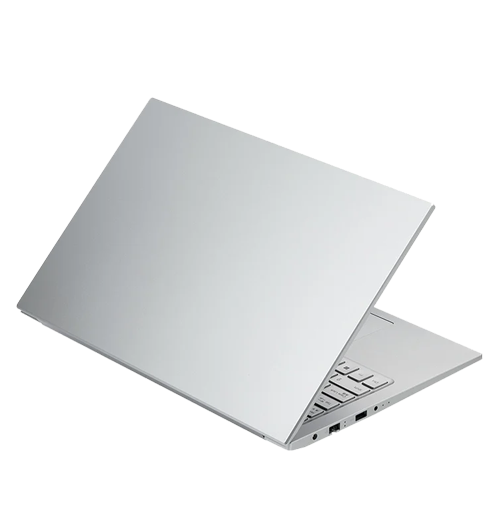
THIRDWAVE DX-R5 メモリ16GB搭載 通販限定モデル
このモデルは通販限定モデルなんです!! ガチでアツいです!!
グラフィックは Intel HD Graphics 5000 以降(後継)の系譜に Intel Iris Xe Graphics は実質入る位置づけとスペックなので問題ありません。
そのほかCPUやメモリ容量、ストレージ容量なども申し分なしでAI編集を楽しめるでしょう!!
欲を言えば500GB SSDではなくて1TB以上にしてパーティション分割してもいいかもですね!
5,000P
付与!!
| CPU | Intel Core i5-1335U(最大4.6GHz, 10コア, 12スレッド) |
|---|---|
| メモリ | 16GB(8GBx2, DDR4-3200 SO-DIMM) |
| M.2 SSD | 500GB(NVMe) |
| ディスプレイ | 15.6 インチ 非光沢ワイド リフレッシュレート 60Hz フルHD 液晶ディスプレ((1920 x 1080 ドット表示) |
| サイズ(mm) | 359.4(幅)×236.8(奥行)×19.6~20.3(ゴム足含む高さ) mm |
| お買い得ポイント |
|
| ※最新スペック・情報は必ず公式サイトにて確認下さい。 | |
![LEVEL-R7X5-LCR57X-ULX [Windows 11 Home]の価格・見積もり](../../common/img/layout/button/button_official_01.png)

インストールとクレジット購入について
ここからは実際にアプリケーションソフトをダウンロード&インストールしてみます。
.exe ファイルをダブルクリックするとインストーラーが立ち上がるので「インストールする」ボタンを押します。
インストールが終わり、初期画面へ。最初はこんな画面になってます。
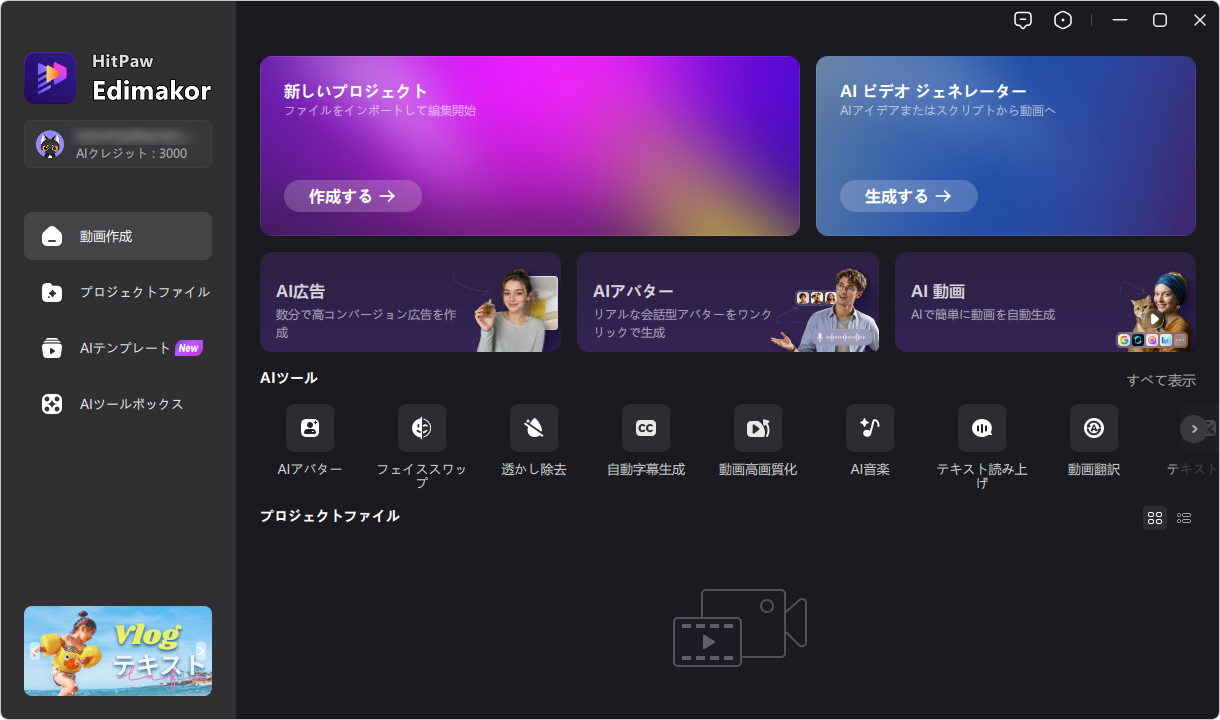
AI関連の編集をするときはクレジットを使用することになります。例えば文字起こしをする場合、1分につき10クレジットが必要、という感じです。
クレジットを購入するには画面左上にあるアバターのところをクリックします。
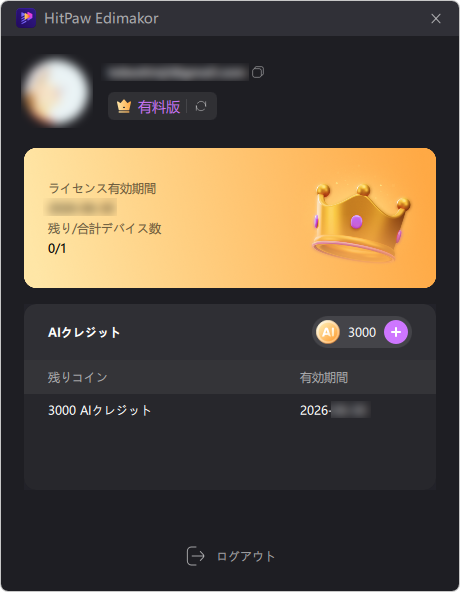
こちらの画面の「AIクレジット」のところにある「+」ボタンをクリックします。するとブラウザが立ち上がって購入画面が表示されますので、すきなプランを選択して決済する、という流れになります。
実際にAI編集(テキストから動画を作成)をしてみる
それでは実際に動画を作ってみます。テキストプロンプトから動画を作ってみます。
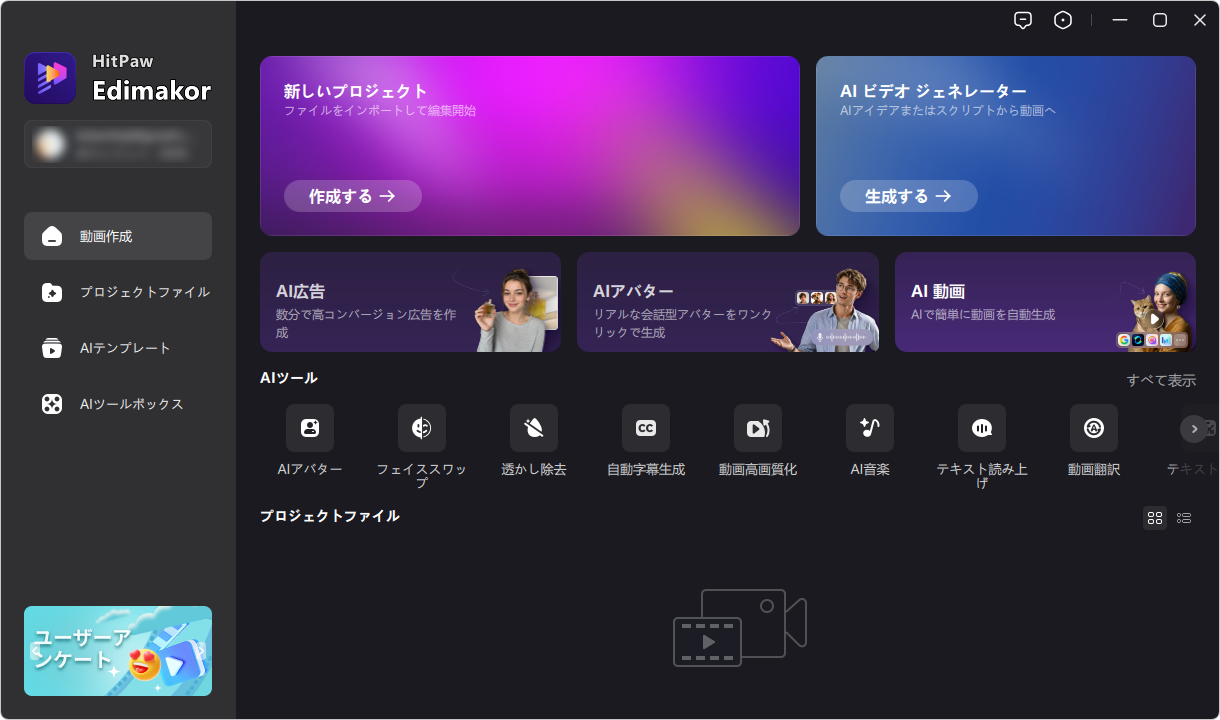
画面右に「AI動画」というメニューがあるのでクリックします。
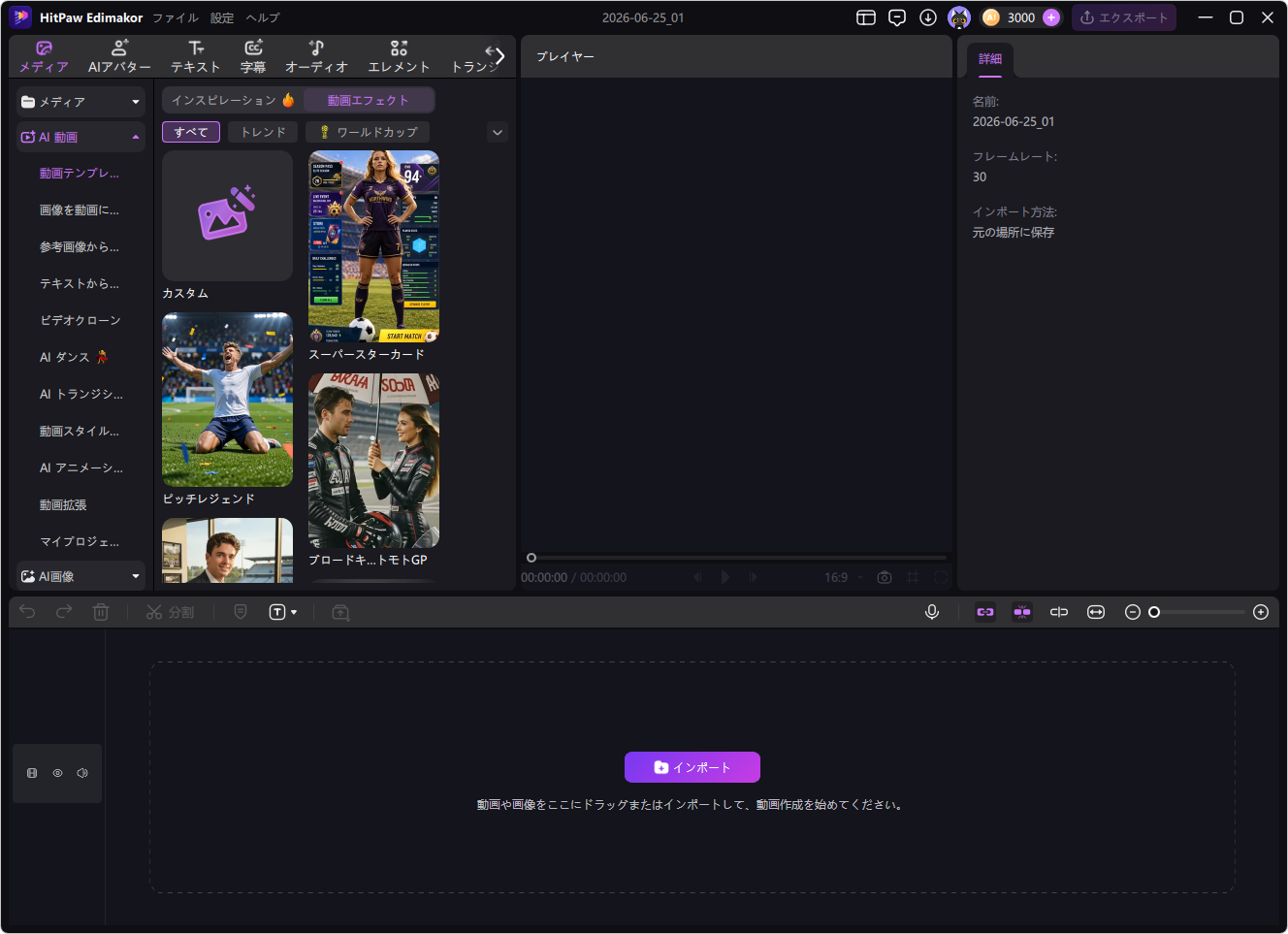
編集画面になりました。色々な作成方法がありますが、今回はテキストで指示を出して作るようにします。左のメニュー「テキストから動画」をクリック。
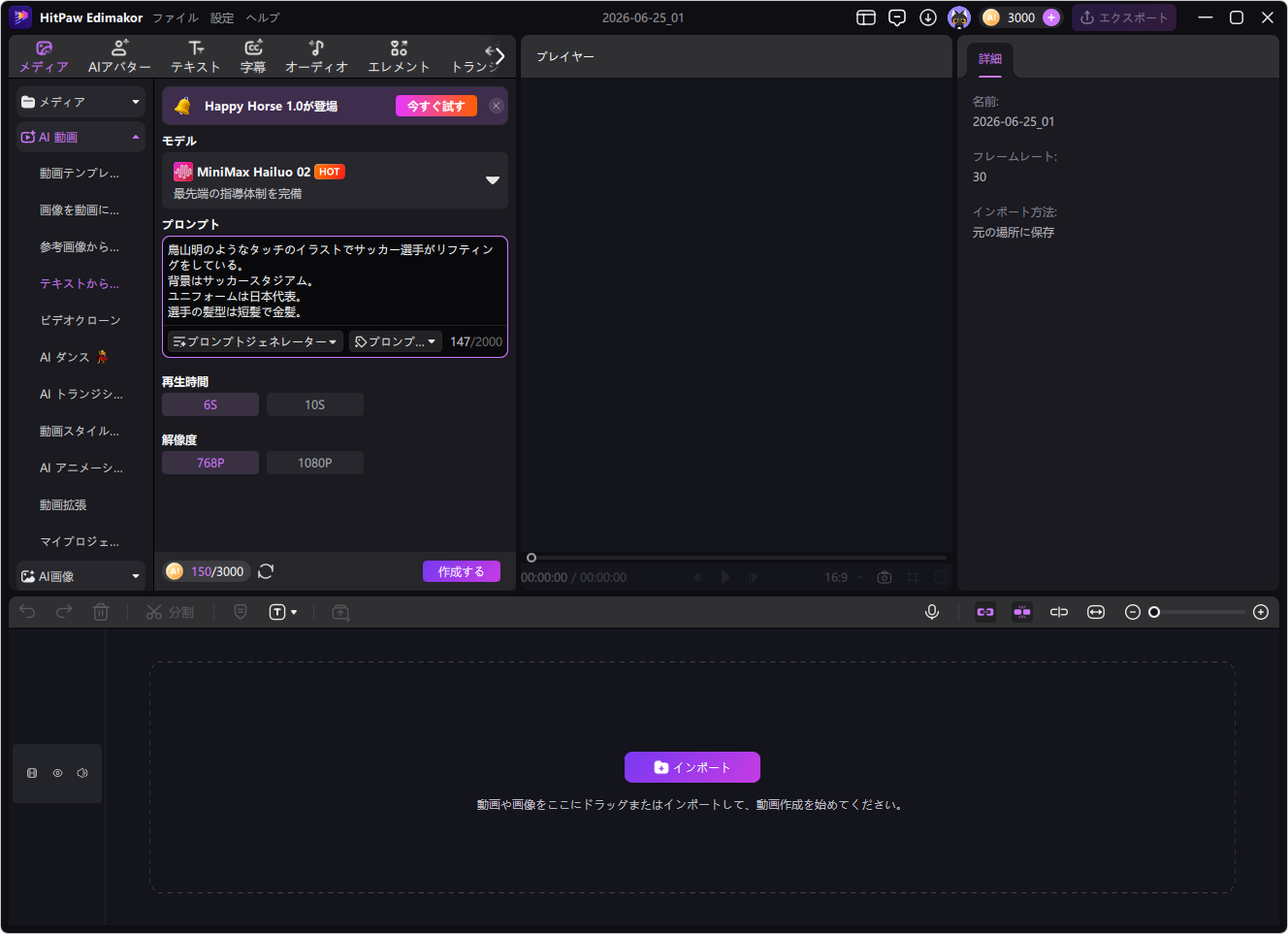
プロンプトのところに以下のように記述しました。
「鳥山明のようなタッチのイラストでサッカー選手がリフティングをしている。 背景はサッカースタジアム。ユニフォームは日本代表。 選手の髪型は短髪で金髪。」
こんな感じで出力をしようと思います。その下にある再生時間と解像度はそのままにしました。それぞれ弄ると消費クレジットが変更になります。
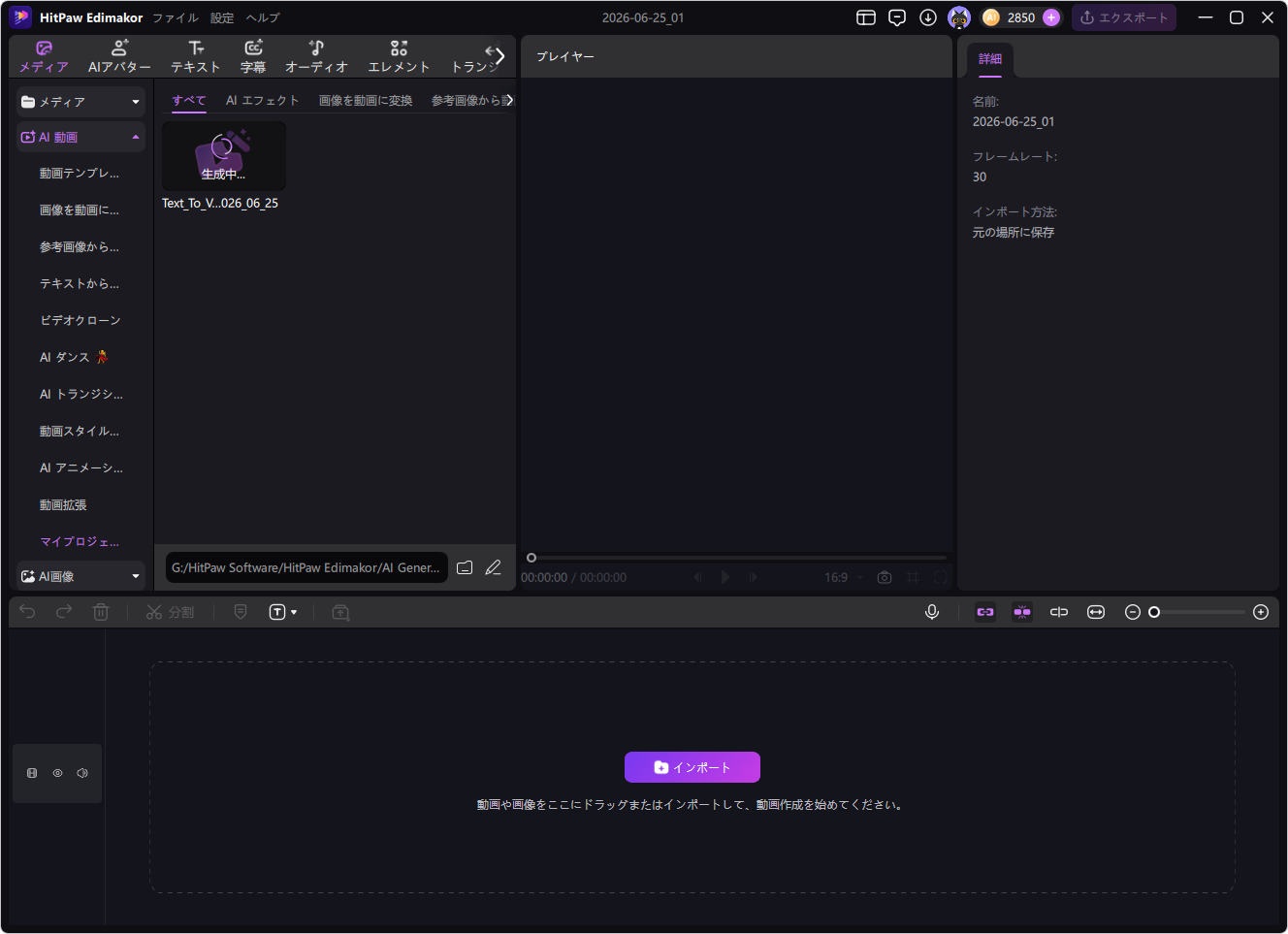
「作成する」ボタンを押すとAI編集が始まります。「作成中…」という表示が見えますね。
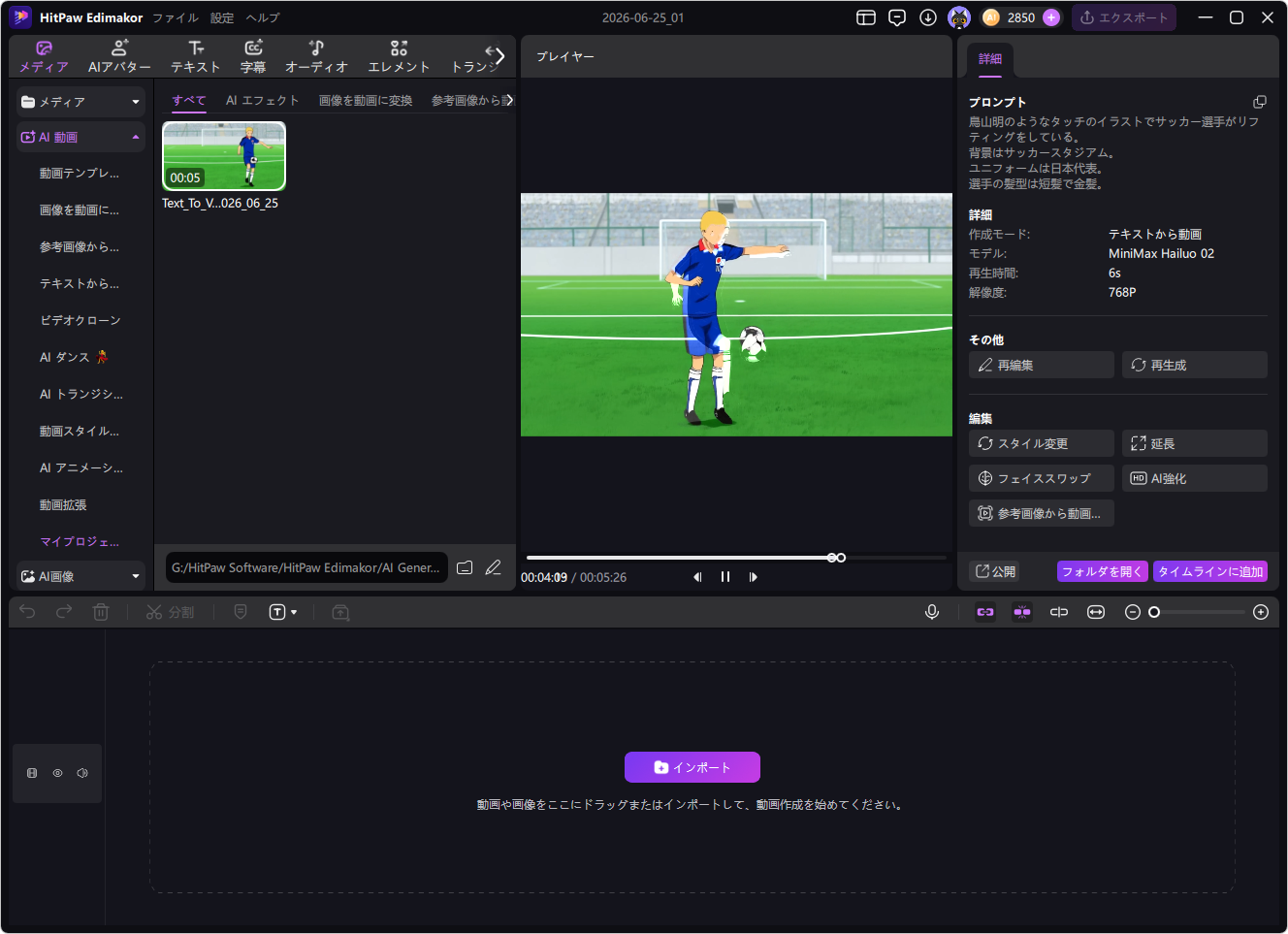
ものの5分位で生成が完了しました。いざ再生してみると…。鳥山明という日本の作家を認識できなかったのか、それとも著作権的な何かなのか、AIの能力自体の何かなのか?理由は定かではありませんが、この点に関してはプロンプト通りにはいきませんでした。
ただ、その他の指示は割と指示通りに行われたと思います。個人的には、少しだけリフティングの動きに疑問がありますが、許容範囲でした。
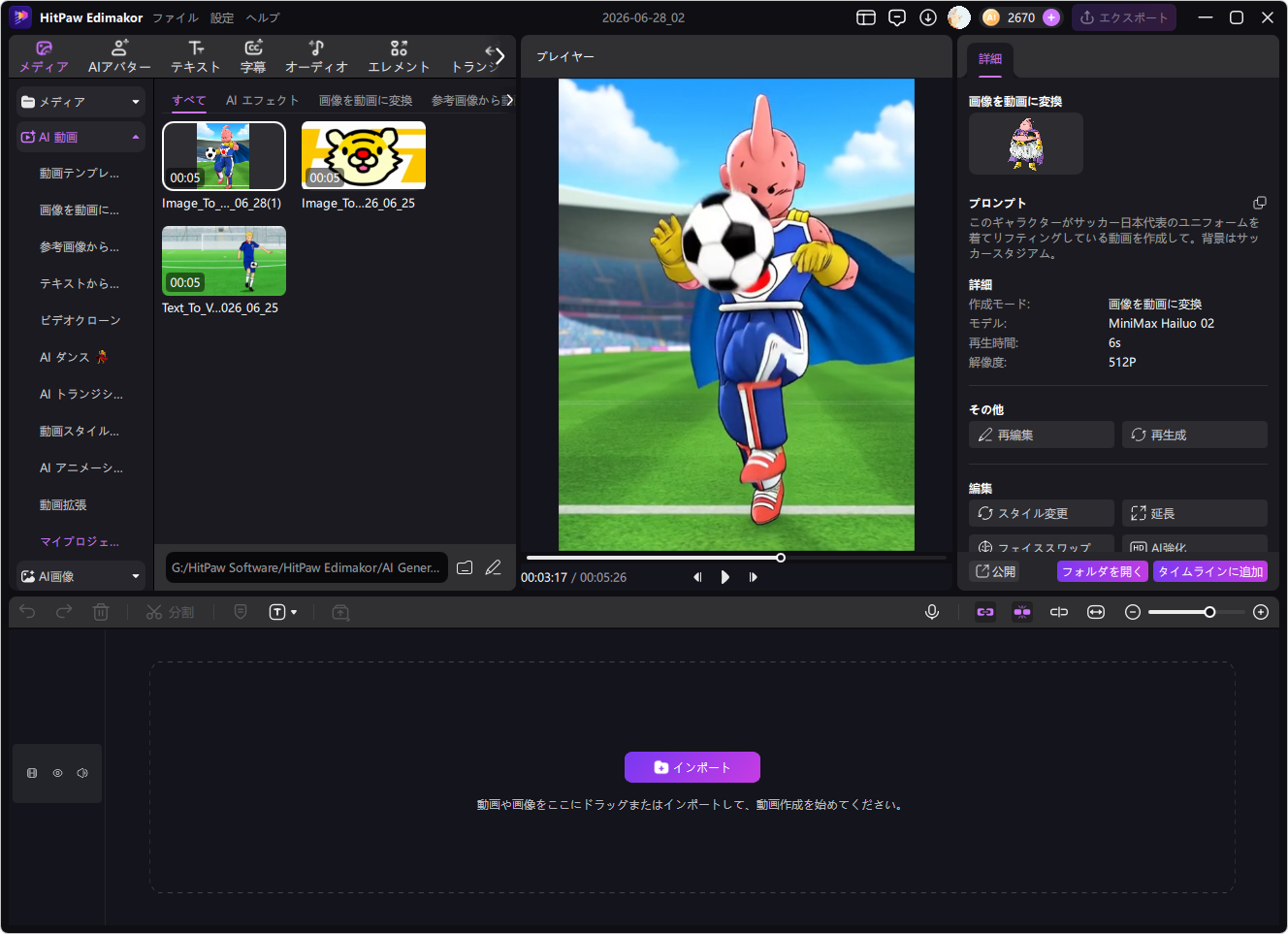
テキストだけでは上手にいかなかったので、魔人ブウの画像を参考にしてもらって生成したものがこちらです。かなり良い感じですね。
テキストで上手く言語化できなかったり思うように生成が出来ない場合は、画像を読み込ませて参考にさせた方が断然よい出力になる場合が多いと感じました。
ということでもうひとつ、気になるAI動画を作ってみます。
「静止画から動画」というものをやってみます。このサイトのロゴのトラくんを動かしてみたいと思います。
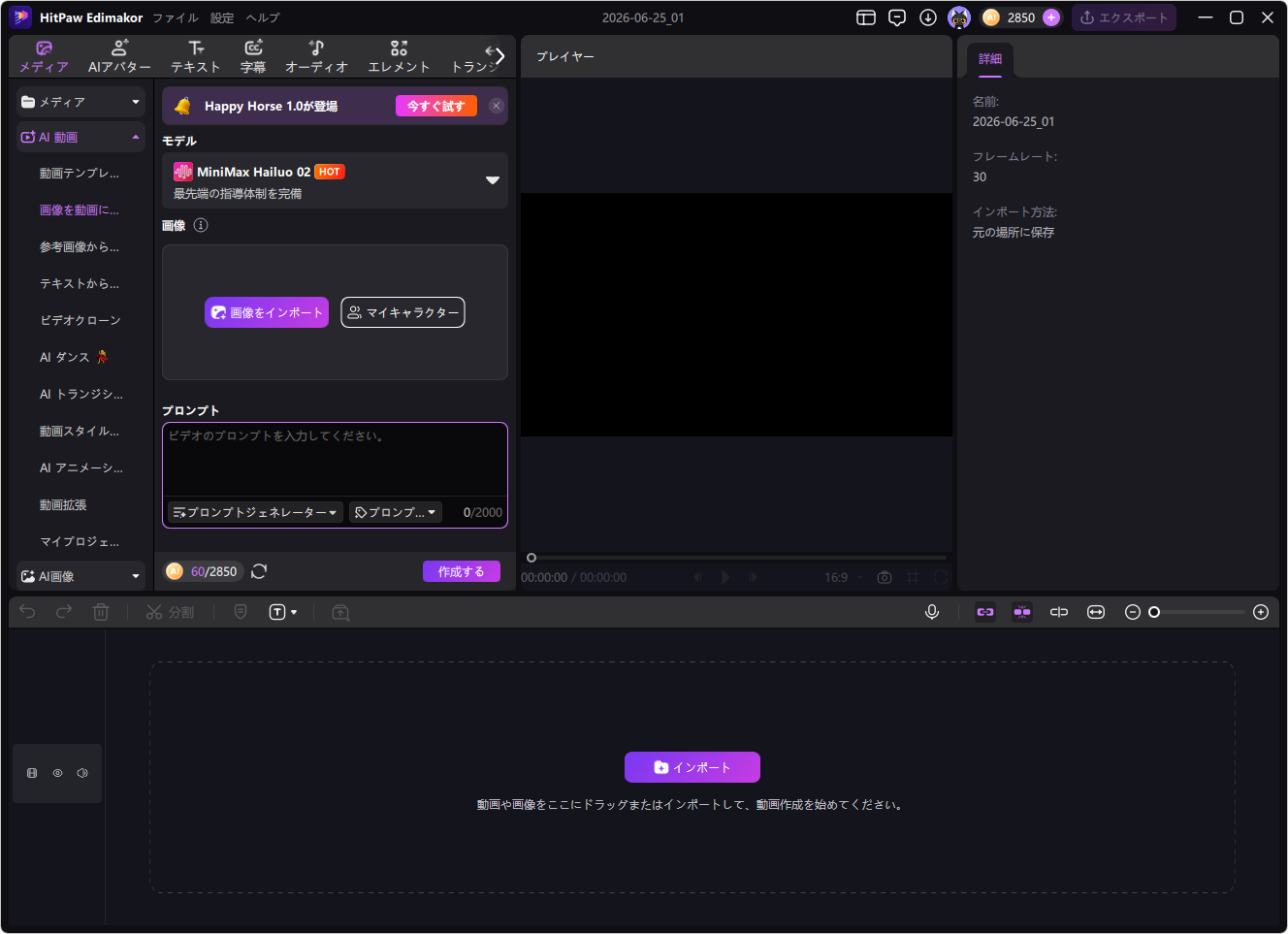
今度は「画像を動画に」を選択します。
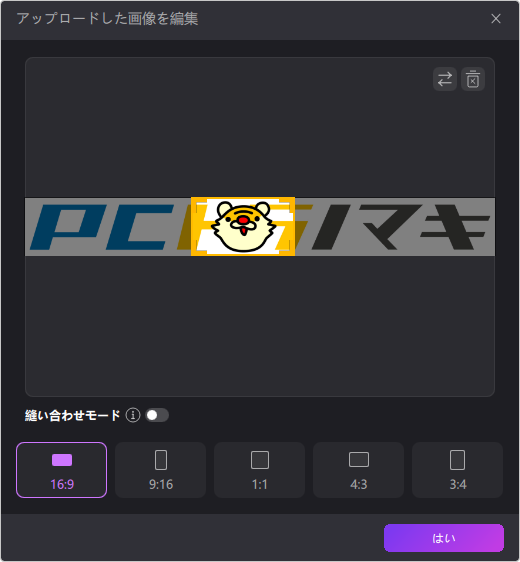
画像をインポートすると、比率を選択するようになります。ここの一覧の比率以外は選べないようですね。トラくんに標準を合わせて「はい」をクリック。
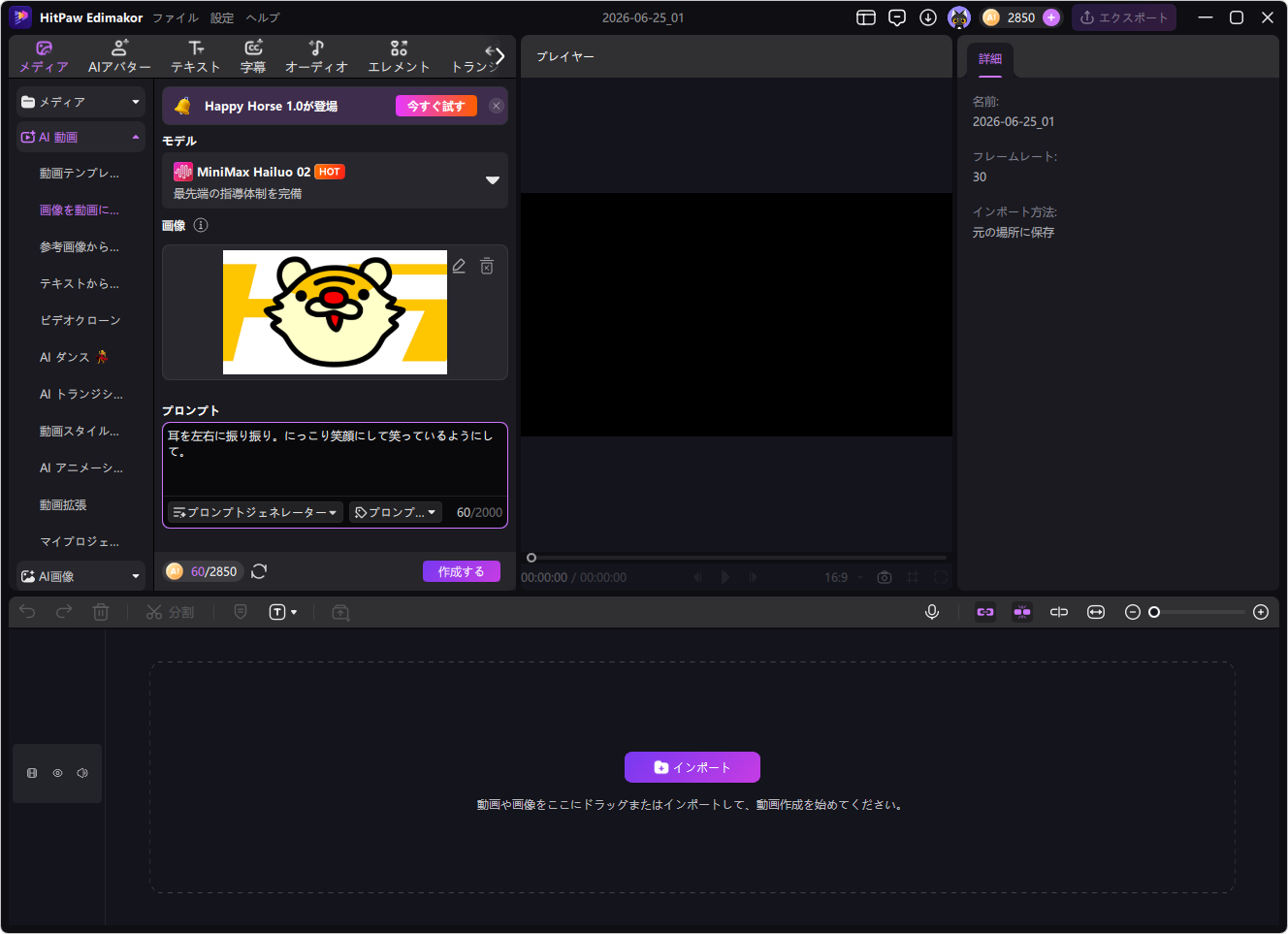
プロンプトは「耳を左右に振り振り。にっこり笑顔にして笑っているようにして。」としました。結果は…。
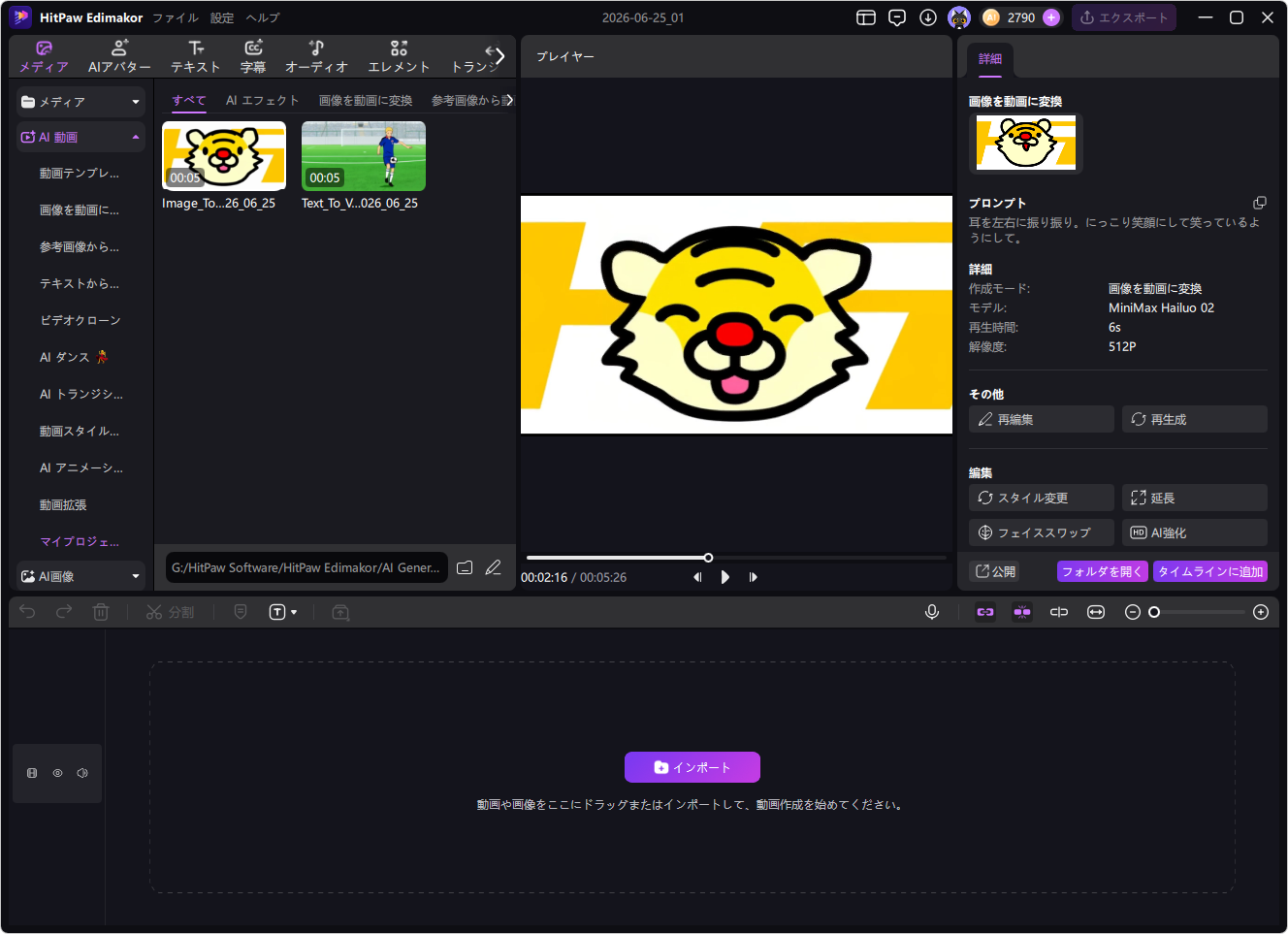
しっかりと指示のように動いてくれました。
因みに、この動画はGIFにすることもできます。
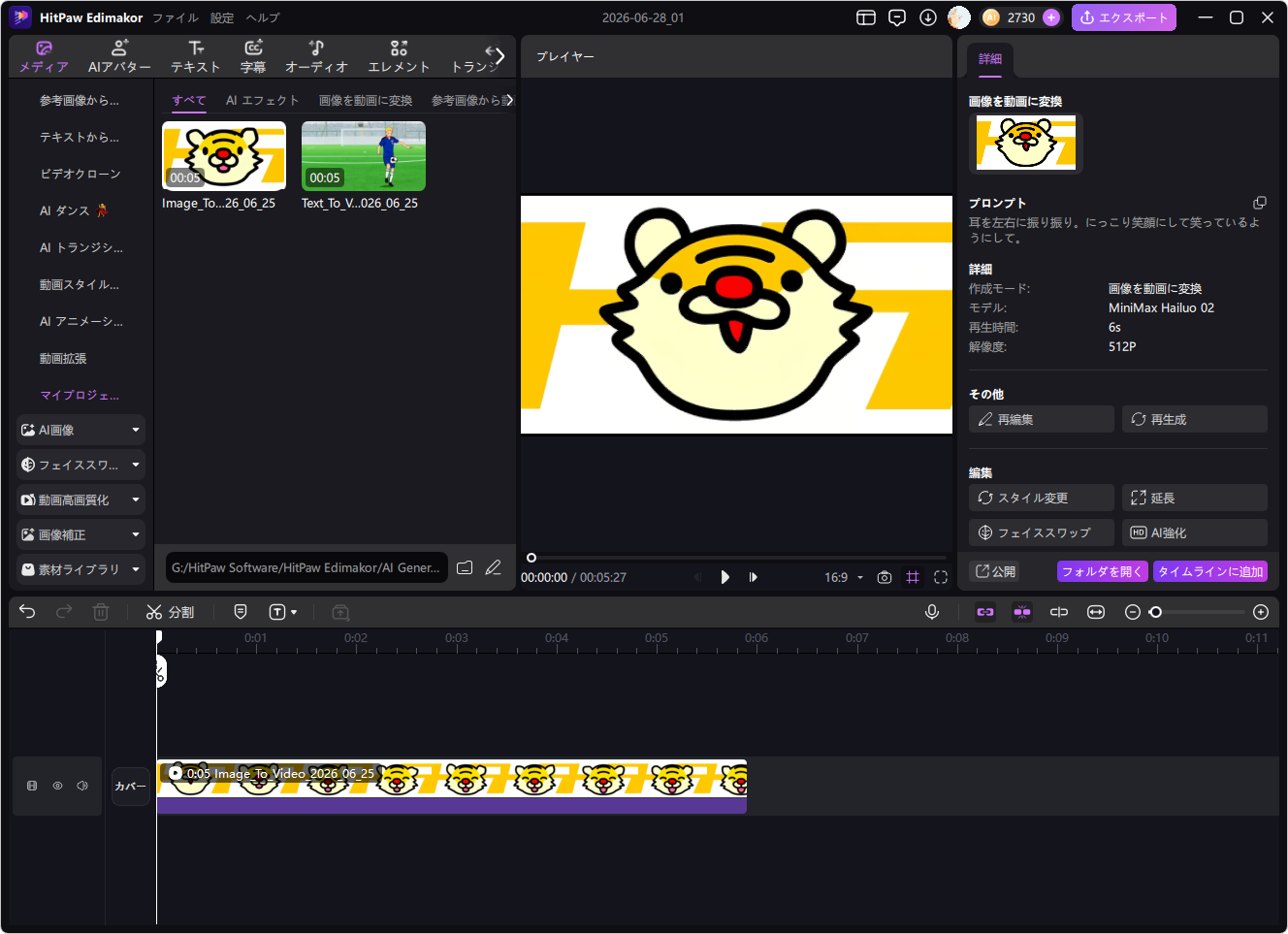
作成した動画を選択したうえで、画面右上の「エクスポート」ボタンをクリック。
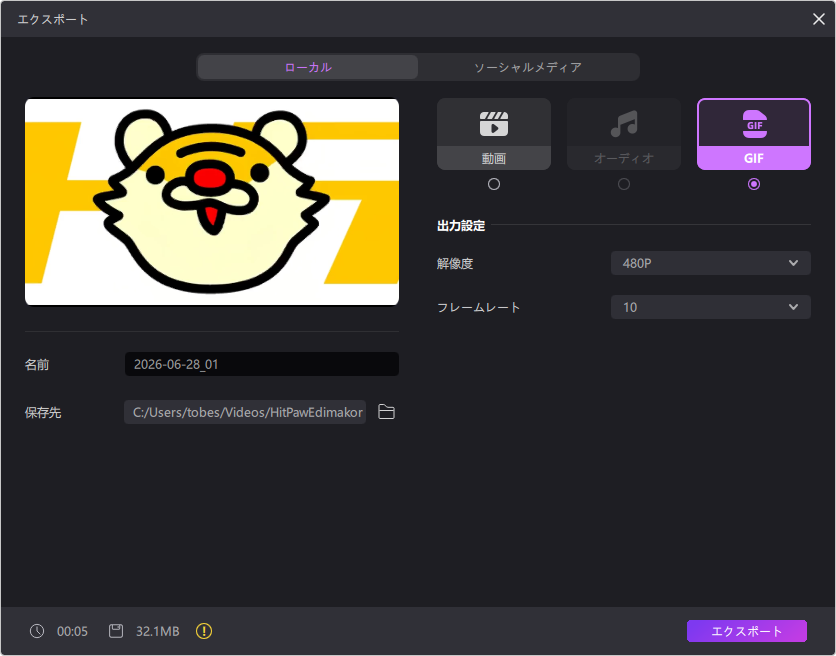
開いたダイアログで「GIF」を選択して「エクスポート」ボタンを押せばOKです。
使ってみた感想!このソフト、正直どうなの?
とりあえずざっとですが使ってみた上での正直な感想を言いますと…、
- インターフェースが分かりやすく操作がカンタン!!
- 動画の作成速度が早いと思う!!
- メニューの種類が豊富で何ができるのか?詳しく分かる!!
対して『むむむ…!?』と感じたことは、
- 繊細な表現を追求するにはそれなりの素材やセンスのあるプロンプトが必要かも…。
一番感動したのは生成時間が非常にスムーズだったことです。この手のソフトが結構メモリ当を消費して動作が遅いかと思ったのですが、思った以上に軽かったです。
上で紹介した2つの動画作成も、共に5分以内で生成しました。もっとも、私のPCスペックだからかもしれませんので、安価なPCの場合はもうちょっとかかるのでしょうか?…これはちょっと不確定ではあります。
何にしても、これからAIを駆使してWEB関連の仕事などをする方は、PCに入れておいて間違いないソフトかと思います。色々と助けになるでしょう。
以上、HitPaw Edimakor を使ってみた感想・レビューとなります。
今回人柱になったシェアウェアはこれ!!
HitPaw Edimakor(個人向け) |
||
|---|---|---|
|
||
| 販売会社 | Hitpaw Co., Limited | |
| 対応OS | Windows 11, 10, 8.1 (64ビットOSのみ) | |
| 言語サポート | 英語, フランス語, ドイツ語, イタリア語, スペイン語(ヨーロッパ), ポルトガル語, 中国語(簡体字) 中国語(繁体字), 日本語, 韓国語, オランダ語, インドネシア語, トルコ語, アラビア語 | |
| ディスク空き容量 | 10GB | |
| 価格 (税込) |
永久 | |
| 1年 | ||
| 1ヶ月 | ||